
独り言英会話を始めて2週間ほどたちました。
あいかわらず単語は出てこないし、フレーズも出てこなくて、そのたび「あー、うー」ってやってます。
でも、意外と楽しく続けられているのはAIを活用し始めたから。
今回は独り言英会話×AIというテーマで、私がやっていることをまとめます。
独り言英会話にAIが大活躍!
独り言英会話、難しいけど何とか楽しく続いています。
自分自身が言いたいことを日本語で書き出して、わからない単語やフレーズをメモしてから、録音。
そして、ChatGPTに添削してもらい…というのが主な流れです。

でも、添削してもらって正しい英文が分かっておしまい!ではもったいないので、新しい文章を自分用の教材にしちゃおう、と思い立ちました。
 じゅん
じゅん文章を使って音読したり、シャドーイングしたり。新しい単語やフレーズはその場でちゃんと復習すればきっと役に立つはず。
独り言英会話で私が使ってるAI
独り言英会話を自分専用教材にするために、私が使っているAIとアプリを挙げますね。
- ChatGPT…主に添削と単語・フレーズ抽出に使用
- Gemini…独り言英会話の録音の書き起こしと、最後に自分の発音チェックに使用
- NaturalReader…読み上げアプリ。AIの音声読み上げを聞いてシャドーイング。音読に使用
- WordHolic…独り言英会話で登場した単語やフレーズを登録して覚える(これはAIは使ってないかな…)
最初は、自分で言ったことをChatGPTに自力で打ち込んで「添削して」って頼んでたんです。
でも、それ結構時間がかかります。
そのうえ、打ち込むときに実際に言ったこととは違う、正しそうな文章に書き直してしまうこともあって、純粋に「自分が言ったこと」を添削してもらう感じじゃなくなるのが悩みでした。
そんな中、Geminiで音声の書き起こしができることを知り、試しにやってみたら、あっという間に完了してくれて。
画期的、革命的!と驚愕でした。(Gemini 2.5からの機能でリリースは2025年だそう。)
じゅんGeminiも添削してくれるから、Geminiで全部やったらいいのでは?とも思うけど…。
わたしはChatGPTを使い慣れてるので、今のとこはGeminiは音声書き起こしと発音チェック専門に使ってます。
独り言英会話×AI活用の手順(わたしの勉強方法)
独り言英会話は夜寝る前の勉強時間に行っています。
前回の独り言英会話の記事で書いたステップに、さらにAI活用の部分を追加しました。
ノートに日本語でつらつらと。
今日1日にあったことから、ピックアップしたり。
日頃考えていることとか、なにかをきっかけに、ちょっと広げたり。文章としてはスムーズに言って1分あるかないか?くらいの分量です。
自分が書いた文章の中で、思いつかない単語やフレーズはChatGPTに質問します。
「文章例などはいらない」
「聞いたものを答えた」
「いくつか言い方がある場合は教えて」
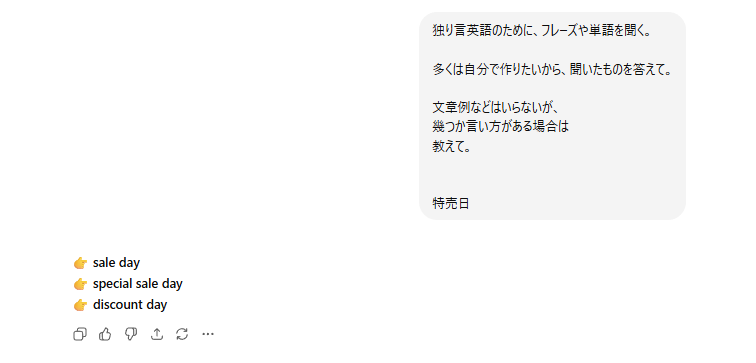
ChatGPTって良い人(?)なので、先回りして正しい文章の提案までしてくれます。
それだと、文章を作ってもらってるようなもので、独り言英会話の意味が薄れるかなと…。
なので、聞いたことだけ答えてね、という形にしています。
ボイスメモで音声を録音します。
間違えても、日本語で「えーっと」とかも、構わずに。
録音したらスマホの「ファイル」に保存します。
Geminiに独り言英会話の録音をアップロード。
(Geminiの左下の+マークをタップして「ファイル」から選ぶ)
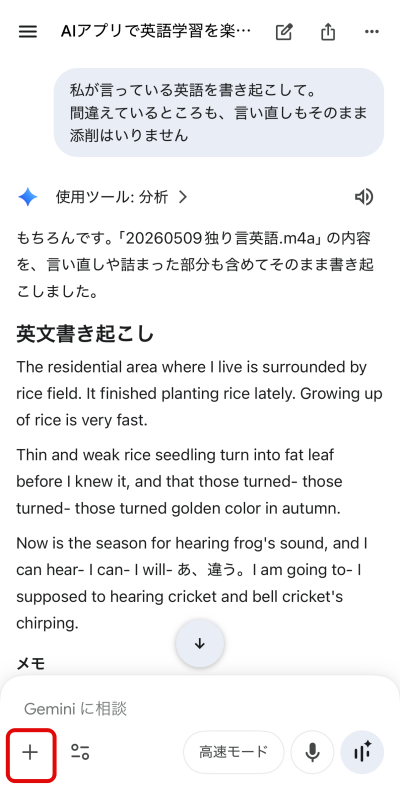
こういう感じで、言ってること(日本語や言い直しも含めて)書き起こしてもらいます。
かかる時間は…数秒。あっという間です。
Geminiの文章をそのままコピペで、ChatGPTへ。
「添削をして」と頼みます。
こんなふうに添削してくれます。
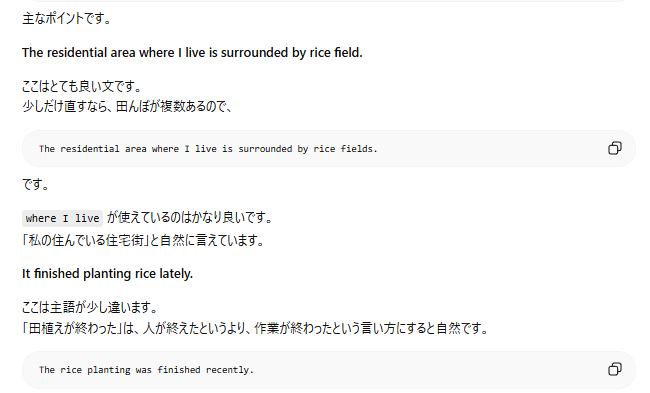
全体を自然な言い回しに整えた文章を書いてくれます。
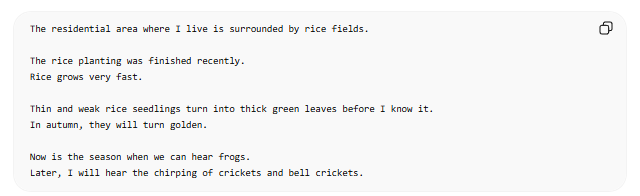
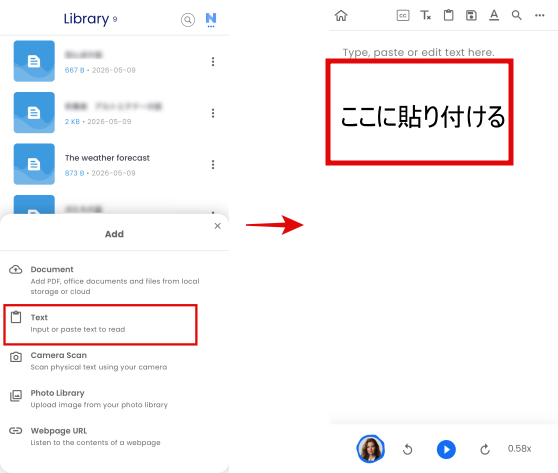
ChatGPTの文章をNaturarlReaderにコピペします。
アプリ画面下の「+」をタップして表示されたAddの画面で「Text」を選んで、ペーストします。
再生ボタンを押すと再生してくれるので練習!
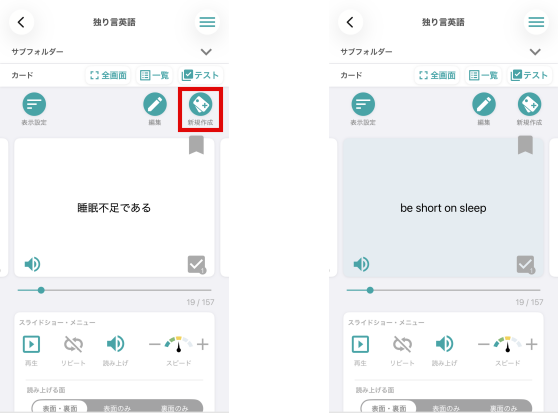
覚えたいものはWordHolicに入れます。
表面に日本語、裏面に英語でやっています。
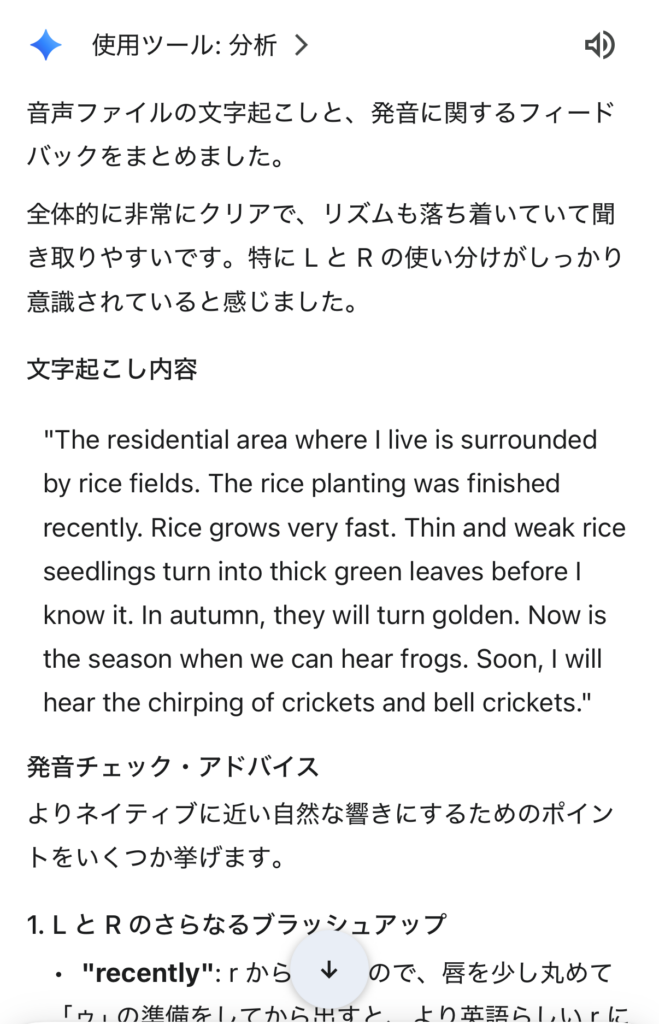
NaturarlReaderに貼っておいた文章を発音を真似しながら練習した音声をボイスメモで録音しておきます。
また、Geminiに送って発音チェックを依頼します。
ステップ1~6は、夜の学習時間にやります。
ステップ7、8は翌朝やります。
自分専用のシャドーイング文章が完成
ステップ1から6を行うと自分専用のシャドーイング文章が完成します。
シャドーイングの素材としては、英語の勉強の本やYouTubeにある音声を使うことが多いですが…それは、自分がいいたいことではないです。
この方法なら「自分が言ってみたいこと」を文章にしているので、それに沿った単語やフレーズを知ることができ、練習ができるのがメリットです。
この学習を繰り返していくと、いかにも自分が言いそうなことに関するフレーズがどんどんたまっていくのではないかと…。
今後、他人とのスピーキング練習(例えばオンライン英会話とか)の時に、きっと役立ってくれると思います。
読み上げアプリがNaturalReaderがナチュラルでびっくり
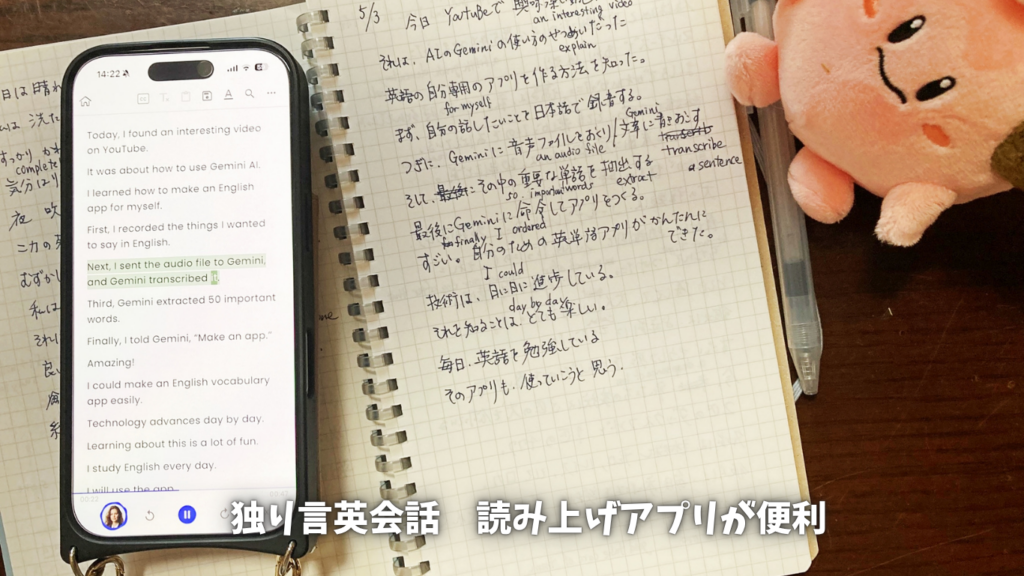
それはそうとNaturalReader、っていうアプリ、これすごく気に入っています。
読み上げ音声が本当に「ナチュラル」なんです。
単語の発音とかリンキングとか、結構ちゃんとしてるんです。
じゅん1年位前ですが、何かのツールについてた読み上げ音声を使った時に、すごく機械的な音声で、全然使えないじゃん!って思ったことがあります。
それから、そんなに時間は立ってないと思うんだけど、AI、進化してますね。
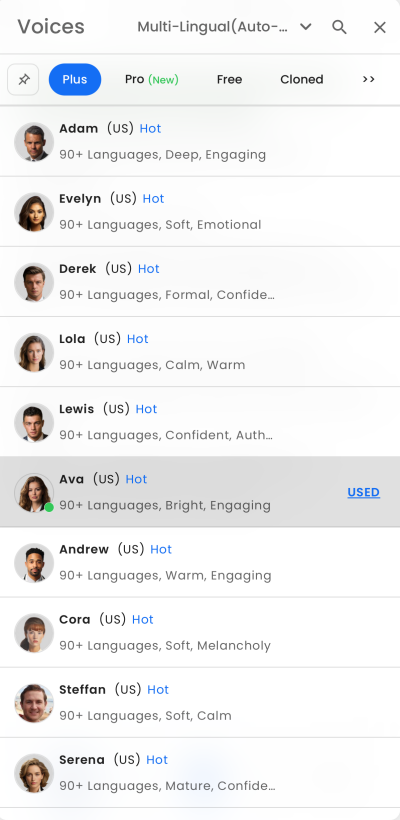
しかも、声を選べる。私は女性の声の中で聞きとりやすい人を選びました。
そして、音声の再生速度も自由に設定できます。
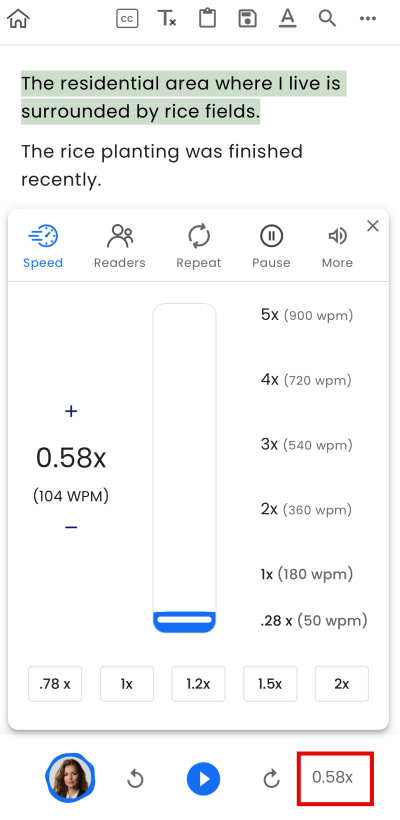
私は0.58xくらいにゆっくりにして、練習しています。
速度を落としても、音の劣化はそれほど気にならず、ゆっくりと発音の確認ができるのがすごく良いです。
WordHolicで単語帳作成も「秒」
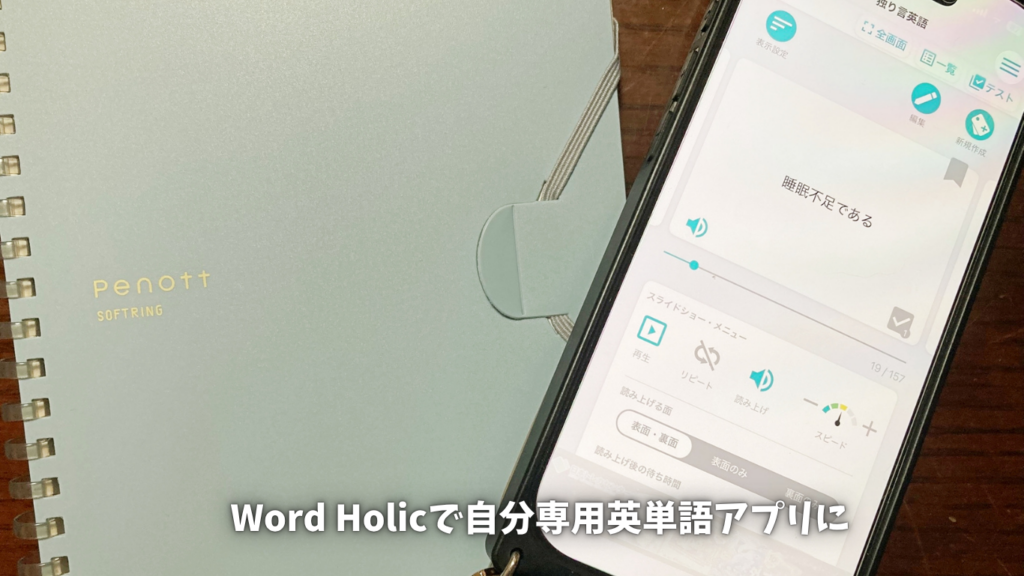
せっかく新しい単語に出会っても、それを覚えずに放置するのはもったいない。
最初はノートに書いていたんですが、どうも効率が悪いし、どこでも見れるわけじゃないのでちょっと不満で。
そこで、あれやこれや調べて見つけたのがWordHolicでした。
表面と裏面に単語を入れるだけで使いやすく、読み上げもついている。
間違えたものを後から復習するシステムもあって、暗記にぴったりだなと思いました。
じゅんでも…。入力に時間がかかっちゃって。スマホで文字を打つのが苦手なので。
入力の手間をクリアする方法はないのかなと、アプリのメニューをタップしてみたら
「単語データ取り込み」ってのがあるのを発見。
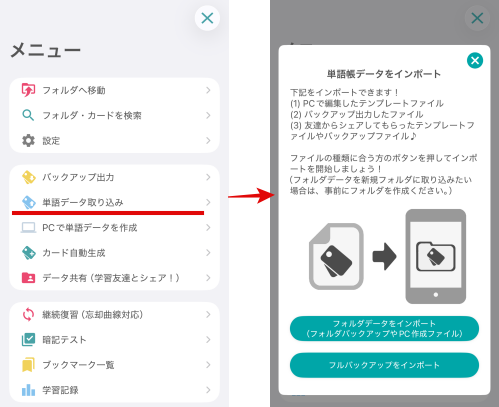
パソコンで作ったファイルを取り込めるってことみたい。早速やってみました。
データは以下のような順で作成する必要があります。
| Front Text | Back Text | Comment | Front Text Language | Back Text Language |
| 表の単語 | 裏の単語 | コメント | 表の言語 | 裏の言語 |
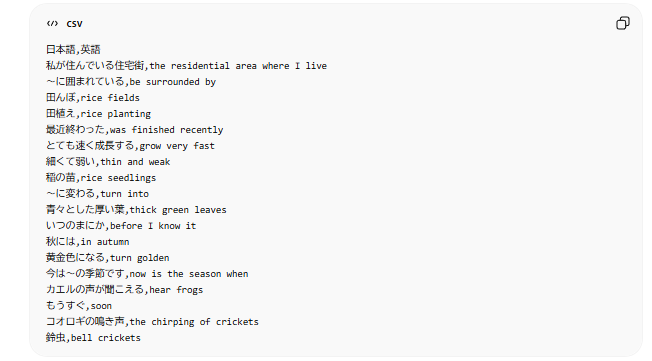
ここで、入力するデータを作るときにもChatGPTに頼みました。
word holicという単語アプリに 単語を一気に登録するデータを作成する。
私が送る英語の文章から 覚えるべき単語、フレーズとそれらの意味を抽出して、 日本語 ,英語 の形で書き出して。
と書き、作ってもらった文章を張り付けて送信。
するとこんな形で抽出されます。
これをエクセルにコピペして、
「データ」⇒「区切り位置」⇒「コンマやタブなどの区切り文字によってフィールドごとに区切られたデータ」⇒「カンマ」を選択して「完了」
すると、エクセルの表に日本語部分と英語部分が分かれて入力されます。これが、Front Textと
Back Text、に当たる部分。
Front Text Languageの欄には、日本語、Back Text Languageの欄には、英語を指定しますが、ただ、日本語、英語、と書くだけではだめです。
日本語は「ja-JP」、英語(アメリカ英語)は「en-US」」と書きます。で、全体にコピーして完成です。
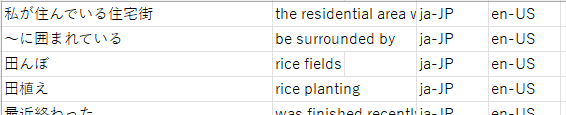
このファイルをCSVで保存して、スマホに送ります。
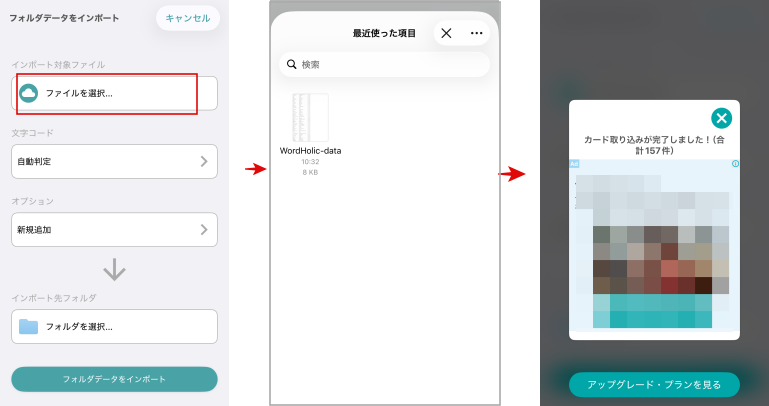
わたしはドロップボックスに入れておいて、スマホ側でダウンロードし「ファイル」の中に入れました。
あとは、WordHolic側で、インポートするだけ。ファイルを選択、のところでスマホのフォルダ内にあるデータを欄でインポートします。
 じゅん
じゅんデータを作るところはChatGPTに頼めばすぐできるし、パソコンでCSVのデータもすぐできる。
インポートもあっという間。自分専用の英単語アプリが完成!
超便利。すごい✨
まとめ:わたしの独り言英会話が進化した
AIを使ったことで、わたしの独り言英語が一段と進化したような感じがします。
こうやって書くと長いように見えるけど、一つ一つの作業はそんなに手間がかからず、サクサクと進められて大助かりです。
作った自分専用の音読&シャドーイング素材と単語帳を使って、どんどん自分の中にインストールしていこうと思います。
独り言英会話はまだまだスムーズというわけではないです。
とはいえ、こう言いたいときはどれを使えばいいんだろうって、今学んでいる中から単語や文法を引っ張り出して、何とかして口に出すという作業は、ものすごく学びがあります。
本を読んで中学英文法は理解できても、使うという段階になると戸惑うっていうのは、あるあるかと。
だからこそ、下手でもいいから使ってみるのが大事ってことですよね。
独り言英会話で相手はいないし、ChatGPTやGeminiなどのツールを使うだけだから、何も恥ずかしいことはないです。
思う存分間違えて、自然な文章に修正してもらおうと思います。